
Du travail fini.
Pas seulement des réponses.

amaiko se manifeste d'elle-même, travaille directement dans Outlook, HubSpot et Office, et retient ce que votre équipe sait. Dix situations du quotidien, étape par étape.

Une journée avec amaiko

Une collègue. Toute la journée.

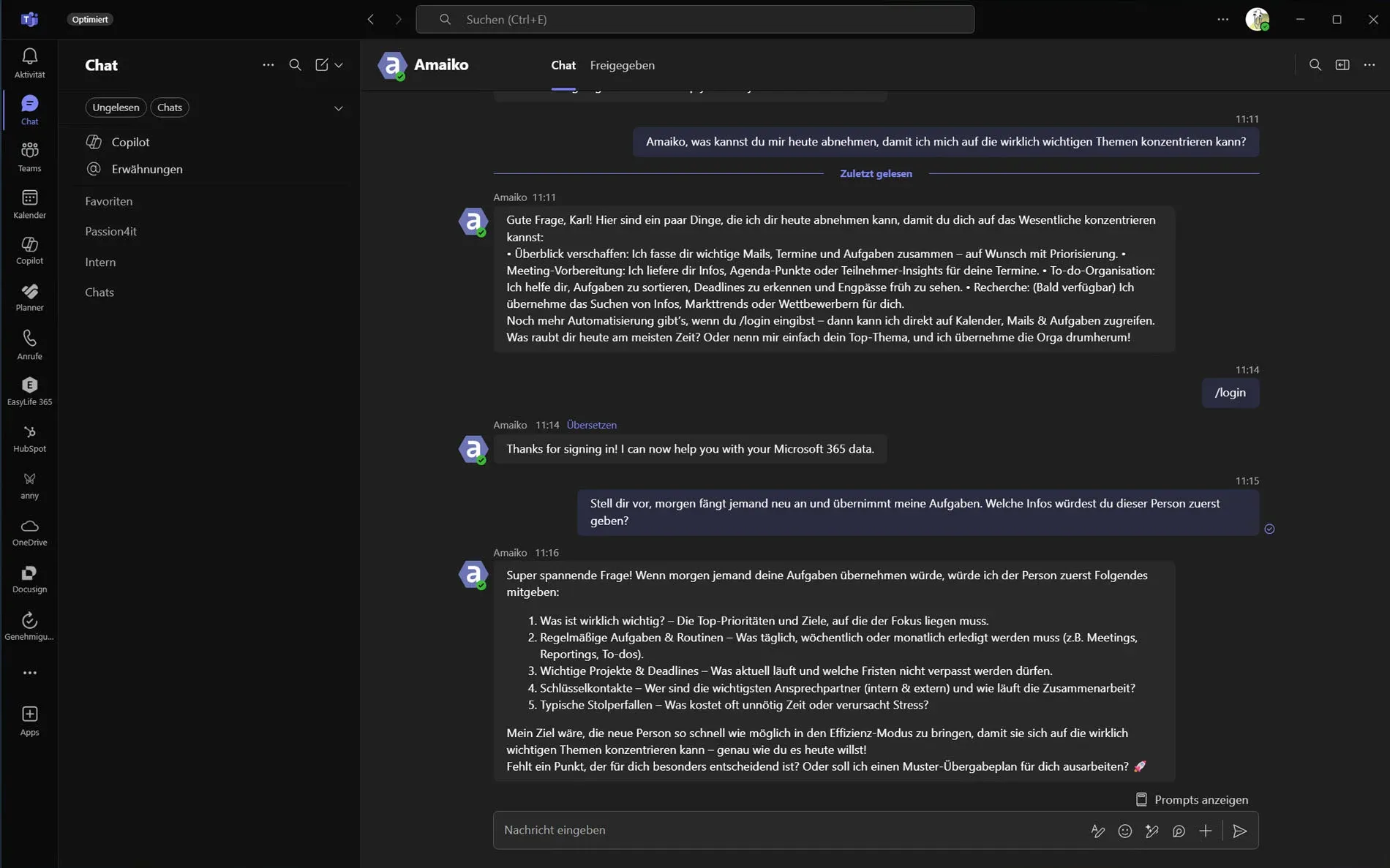
amaiko dans un chat Microsoft Teams
  1. 7 h 30 Briefing dans Teams Rendez-vous, e-mails et tâches rassemblés depuis Outlook, HubSpot et Jira, puis priorisés.
  2. 9 h 10 Active Inbox Les e-mails sont triés, signalés et transformés en tâches avec échéance. Dans Outlook, avant même que vous les ouvriez.
  3. 11 h 00 Réunion amaiko écoute, rédige le compte rendu, répartit les tâches et vous le rappelle la semaine suivante.
  4. 14 h 00 Offre, chiffrage, présentation Word, Excel et PowerPoint en fichiers finis, à votre charte graphique, et non en simple suggestion de texte.
  5. 17 h 30 En voiture Clôturez la journée à la voix. CarPlay ou Apple Watch : la même collègue.

Installée en quelques minutes, déployée dans toute l’entreprise en quelques heures : un client a mis 18 heures pour passer en production.

D'elle-même.

Elle n'attend pas votre question. Ce qui reste en suspens, elle vous le rappelle au bon moment, directement dans le chat.

Trois jours sans réponse.

Vous envoyez un devis, puis plus rien. amaiko remarque que rien n'est revenu dans le fil et vous le rappelle au bout de trois jours ouvrés. Un clic, et elle rédige la relance.

Pour les commerciaux, chefs de projet et dirigeants

  1. Outlook

    lun. 16:40 Vous envoyez à Mme Huber le devis du contrat de maintenance.

  2. Outlook

    mar.–jeu. Aucune réponse n'arrive dans le fil.

  3. amaiko

    Toujours en attente : pas encore de réponse de Mme Huber au devis du contrat de maintenance (depuis lundi).

Avant l'arrivée du client.

Un quart d'heure avant chaque rendez-vous avec des externes, vous savez où vous en êtes : ce qui reste ouvert, ce que vous devez encore et qui rejoint la table. Le tout tiré des e-mails, des réunions précédentes et de vos notes sur le contact.

Pour tous ceux qui reçoivent des clients

  1. Outlook

    13:45 Votre agenda affiche à 14:00 l'entretien annuel avec Huber GmbH.

  2. Outlook

    amaiko lit le fil d'e-mails et le compte rendu du dernier rendez-vous.

  3. amaiko

    Dans 15 minutes : Huber GmbH. Ils ont le devis du contrat de maintenance depuis lundi. La dernière fois, vous aviez promis une liste de références ; elle est toujours en attente. Nouveau à la table : M. Brandl, des achats.

« Désormais, chaque vendredi. »

Une phrase dans le chat devient une tâche récurrente. Chaque vendredi, amaiko interroge elle-même HubSpot et vous envoie le résultat, sans que vous ayez à y repenser.

Pour les commerciaux et la direction commerciale

  1. Microsoft Teams

    mer. 10:12 Vous écrivez : « Désormais, chaque vendredi à 15 h, envoyez-moi mes affaires qui n'ont pas bougé depuis deux semaines. »

  2. HubSpot

    ven. 15:00 amaiko passe en revue vos affaires ouvertes dans HubSpot.

  3. amaiko

    Quatre affaires n'ont pas bougé depuis plus de deux semaines. La plus ancienne : Huber GmbH, 23 jours en « Devis envoyé ».

Dans vos outils.

Elle lit et écrit dans Outlook, HubSpot, SharePoint et Office. Vous recevez un travail fini, pas du texte à recopier.

Une phrase, quatre outils.

Plus de copier-coller entre les fenêtres. Vous dites ce qu'il vous faut, amaiko répartit le travail entre ses spécialistes et assemble le résultat.

Pour la direction, la vente et l'assistanat

  1. Microsoft Teams

    Vous écrivez : « Qui m'a envoyé cet e-mail ? Vérifiez-le dans HubSpot, faites-moi une courte note et rangez-la dans mon OneDrive. »

  2. Outlook

    amaiko lit l'e-mail dans Outlook.

  3. HubSpot

    Elle trouve le contact, l'entreprise et l'affaire en cours dans HubSpot.

  4. Word

    Elle rédige la note dans un document Word.

  5. OneDrive

    Elle la range dans votre OneDrive.

  6. amaiko

    La note sur Thomas Brandl, Huber GmbH, est dans votre OneDrive. En bref : responsable des achats, client depuis 2021, une affaire en cours de 48 000 €.

Le devis est un fichier.

Un chiffrage dont les formules tiennent la route, et une présentation dans le modèle de votre entreprise. Réalisés par des spécialistes qui produisent vraiment des fichiers Office, au lieu de les décrire.

Pour les commerciaux et chefs de projet

  1. SharePoint

    amaiko récupère la grille tarifaire actuelle dans SharePoint.

  2. Excel

    Elle construit le chiffrage dans Excel avec de vraies formules : changez la quantité, le tableau se recalcule.

  3. PowerPoint

    Elle place la présentation dans votre modèle PowerPoint, logo et couleurs compris.

  4. amaiko

    Le chiffrage et la présentation pour Huber GmbH sont prêts. Les deux fichiers sont ici, dans le chat.

Calculé, pas estimé.

Les modèles de langage ont tendance à deviner les chiffres. amaiko calcule : chaque chiffre de votre export sort d'un vrai code, pas d'une intuition.

Pour la finance, la direction et la direction commerciale

  1. Excel

    Vous glissez l'export du chiffre d'affaires dans le chat : 18 000 lignes, trois ans.

  2. amaiko l'analyse en Python, ligne par ligne.

  3. amaiko

    Les dix clients qui ont le plus reculé par rapport à l'an dernier, avec chiffre d'affaires et écart. Le cas le plus marqué : le client 1047, en baisse de 62 %.

Avec de la mémoire.

Elle retient ce qui se passe dans votre entreprise et qui a promis quoi. Et cela reste, même quand quelqu'un s'en va.

La nouvelle demande. amaiko sait.

Ce qu'on a expliqué une fois à amaiko, elle le consigne la nuit comme savoir de l'entreprise. Les processus deviennent visibles pour tous ; ce qui est personnel reste privé.

Pour les managers, les RH et chaque nouvel arrivant

  1. Microsoft Teams

    mars Thomas explique à amaiko comment vous facturez le temps de trajet sur les interventions de maintenance.

  2. La nuit, amaiko le consigne comme processus pour toute l'entreprise.

  3. Microsoft Teams

    juin Léa, arrivée il y a une semaine, demande : « Comment je facture le trajet jusqu'au client ? »

  4. amaiko

    Le trajet compte comme temps de travail, depuis le siège, imputé à la commande. Les pauses de plus de 30 minutes sont déduites. C'est ce que vous avez fixé en mars.

Chose promise, chose due.

Quand quelqu'un vous promet quelque chose par e-mail, amaiko retient la promesse et son échéance. Si rien n'arrive d'ici là, elle vous le rappelle. Si la réponse arrive, le point se ferme tout seul.

Pour tous ceux qui attendent les autres

  1. Outlook

    mar. M. Maier écrit : « Vous aurez les chiffres du troisième trimestre d'ici vendredi. »

  2. amaiko note la promesse et l'échéance.

  3. Outlook

    ven. Vendredi arrive, toujours rien.

  4. amaiko

    M. Maier vous a promis : les chiffres du troisième trimestre (d'ici vendredi).

Là où vous êtes.

En réunion, en voiture, au poignet. Partout la même collègue, qui connaît vos e-mails, votre agenda et vos clients.

Dit en réunion, fait après.

Adressez-vous à amaiko par son nom pendant la réunion. Ce que vous lui confiez, elle le traite une fois la réunion terminée. Les e-mails ne partent qu'après votre validation.

Pour ceux qui passent leurs journées en réunion

  1. Microsoft Teams

    11:20 Vous dites pendant l'appel : « amaiko, envoyez à Mme Huber la présentation de la semaine dernière. »

  2. SharePoint

    12:05 Après la réunion, amaiko retrouve la présentation dans SharePoint.

  3. Outlook

    Elle rédige l'e-mail à Mme Huber, avec la présentation.

  4. amaiko

    Réunion « Entretien annuel Huber » : l'e-mail à Mme Huber est prêt. Je l'envoie ?

Sur le chemin du retour.

Avec CarPlay ou sur votre Apple Watch, vous demandez ce qui vous attend et confiez des réponses. Les mains sur le volant, les yeux sur la route.

Pour ceux qui sont souvent sur la route

  1. 17:40 Sur l'autoroute, vous demandez via CarPlay : « Qu'est-ce que j'ai en premier demain ? »

  2. Outlook

    amaiko consulte votre agenda et vos e-mails.

  3. amaiko

    8 h 30, Huber GmbH. Le compte rendu de la dernière fois est dans le chat. Et M. Maier a envoyé les chiffres du trimestre.

Pour commencer.

  1. 1

    Installer

    Depuis le store dans Teams, en quelques minutes. Pas de projet informatique, pas de formation.

  2. 2

    Connecter

    Outlook, l'agenda et Teams fonctionnent tout de suite. HubSpot, Jira ou Personio se connectent directement dans le chat.

  3. 3

    C'est parti

    Écrivez-lui comme à une collègue. Votre premier briefing du matin arrive tout seul le jour ouvré suivant.

Essayez-la sur votre propre boîte mail.

14 jours gratuits, configurée en quelques minutes.

Pas de Microsoft 365 ? Démarrez l'essai avec votre e-mail professionnel

Hébergée en Allemagne, conforme au RGPD. En savoir plus sur la sécurité